クイックスタート:はじめてのセレクト
この手順で写真フォルダを確認し、残すカットにマークを付けます。
1. 撮影データを開く
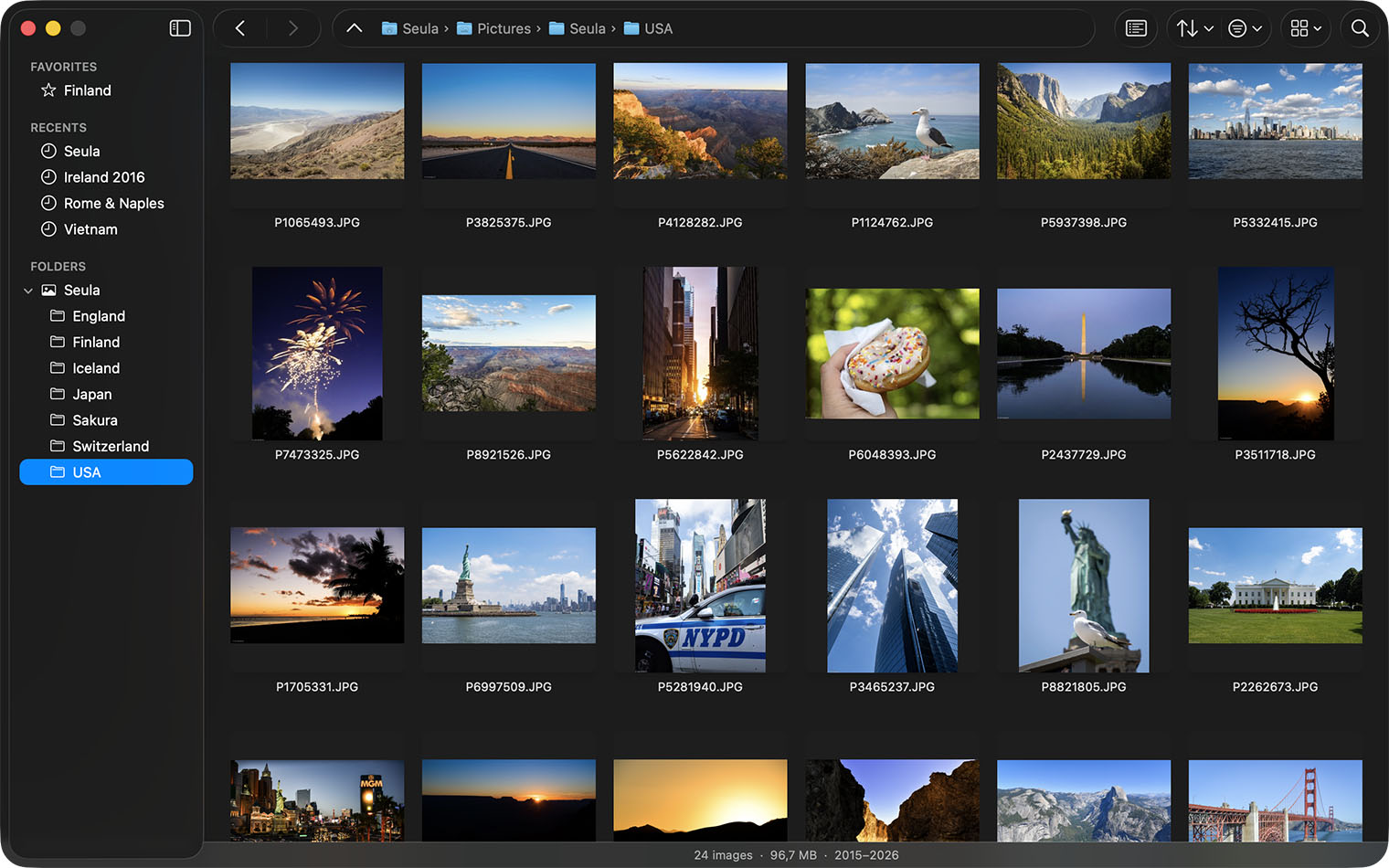
ファイル ▸ フォルダを開く(⌘O)を選び、写真のフォルダを開きます。ブラウザにサムネールが表示されます。
2. 最初の写真を開く
サムネールをダブルクリックするか、選択してReturnを押します。←と→で写真を移動します。
Spaceでウインドウに合わせる表示と100%表示を切り替えます。
3. 写真を評価する
- 1〜5でスター評価を付け、0で解除します。
- Pで採用、Xで不採用にします。
- 6〜9でカラーラベルを付けます。
マークを付けたあと自動的に次へ進むには、設定 ▸ ビューア ▸ 次に進むまでの操作を選びます。写真を評価するを参照してください。
4. 似た写真を比較する
Cを押すと比較が開き、似た写真が並びます。もう一度Cを押すと閉じます。ビューアではBで隣の写真へ切り替え、押している間だけ隣を表示することもできます。写真を比較・確認するを参照してください。
5. 採用した写真を表示する
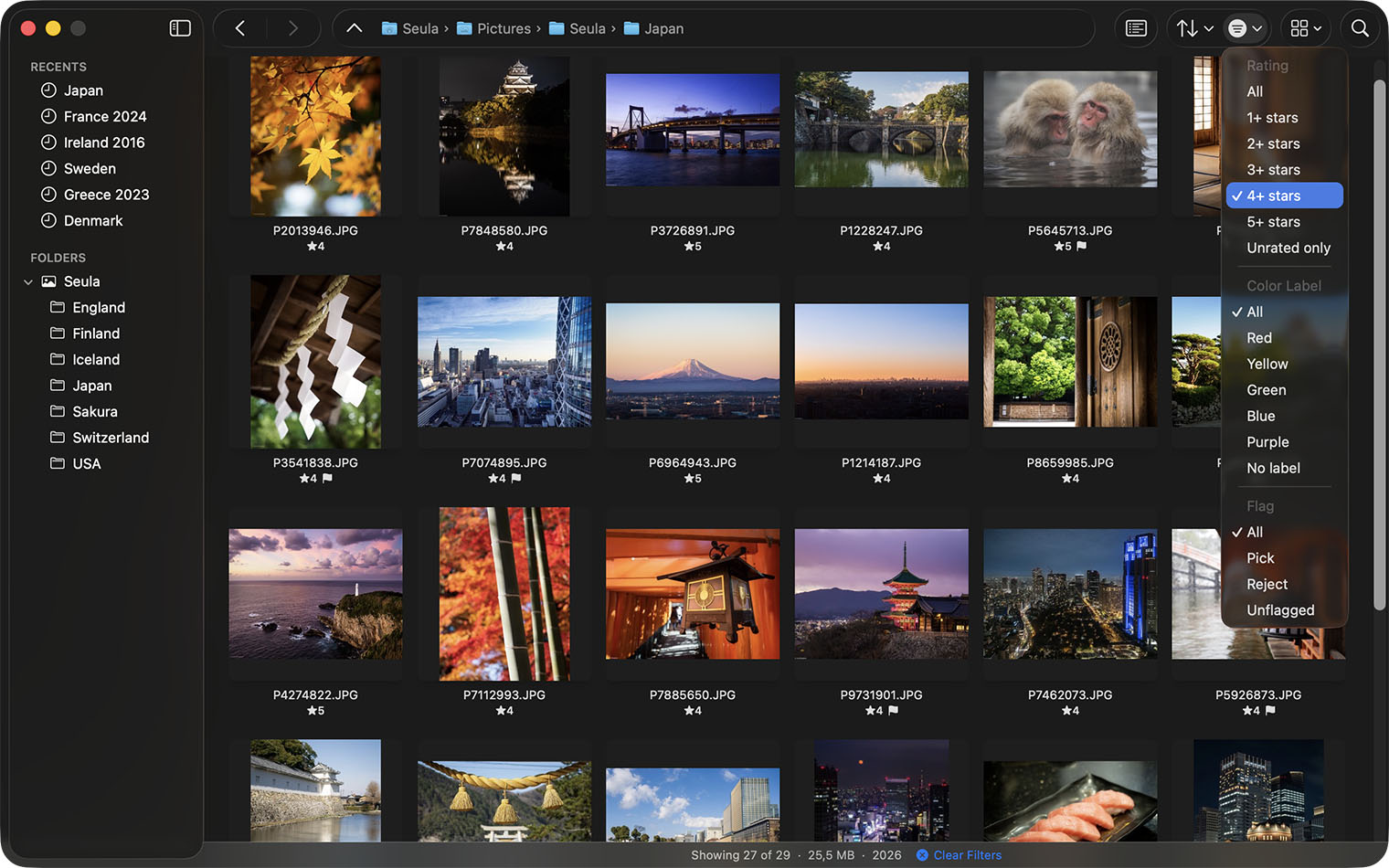
ツールバーのフィルタで、採用した写真や4つ星以上の写真だけを表示します。
6. エディタで開く
評価、フラグ、カラーラベルはXMPメタデータとして保存されます。同じフォルダをLightroomなどXMP対応アプリで開きます。必要なら先に選択したファイルの名前を変更できます。
詳しくは写真を評価するとキーボードショートカットを参照してください。