写真を比較・確認する
似た写真を切り替える、並べる、またはグリッドに表示して比較します。フォーカスピーキングとAFエリアは、ピントの確認に役立ちます。
点滅比較
ビューアでBを押すと、同じズームと位置のまま、現在の写真と隣の写真が切り替わります。
- Bを短く押すと切り替わり、もう一度押すと戻ります。
- Bを押している間だけ、隣の写真を表示できます。
評価、フラグ、カラーラベルは、画面に表示中の写真に付きます。別の写真へ移動すると点滅比較は終了します。隣の写真の方向は、設定 ▸ ビューア ▸ 詳細 ▸ 比較のデフォルトペアで選びます。
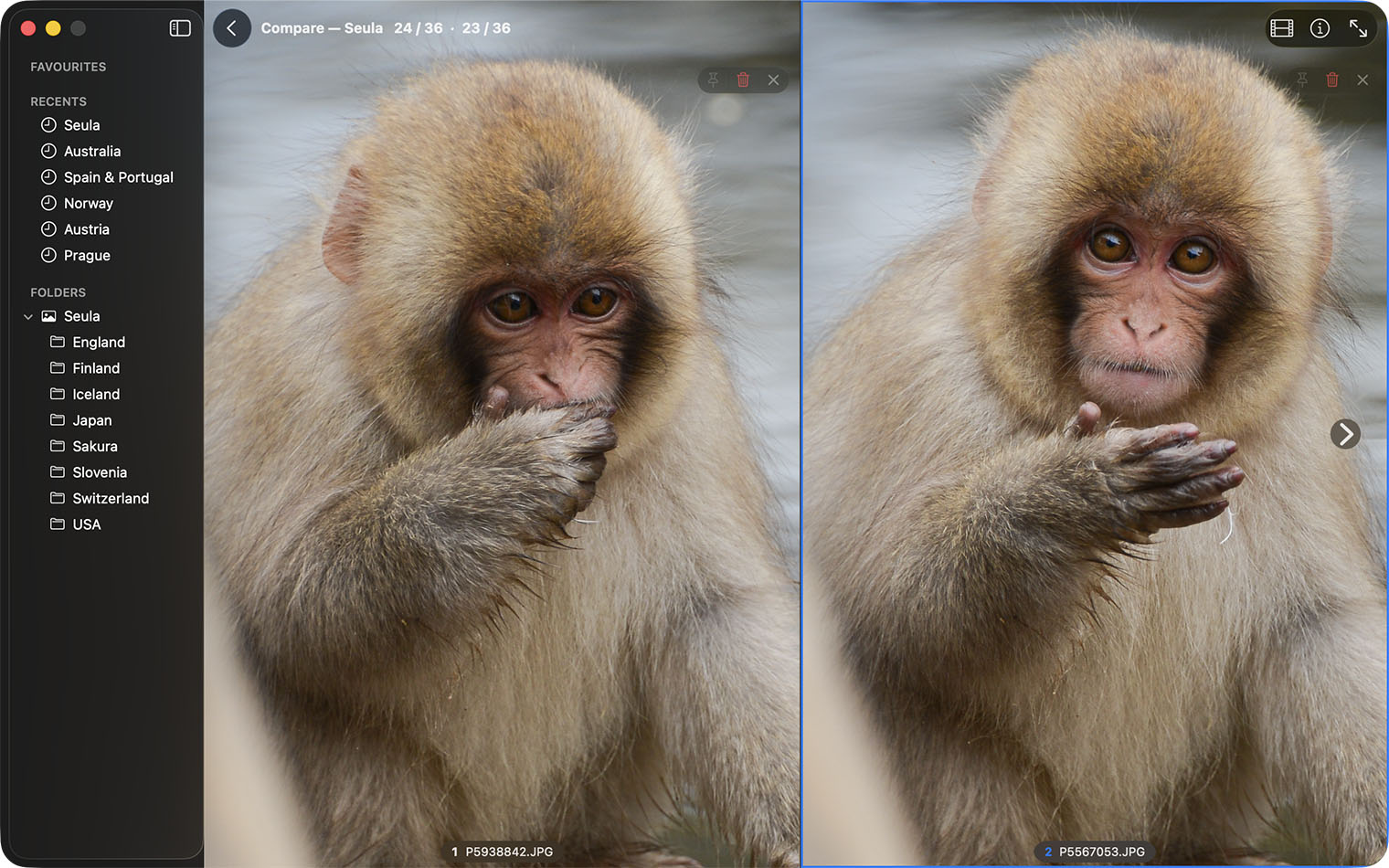
比較
比較では2〜4枚の写真を並べて表示します。
- ブラウザで2〜4枚の写真を選びます。
- Cを押します。
- 通常どおり写真を評価またはフラグ付けします。
- もう一度Cを押すとビューアへ戻ります。
写真を1枚だけ選ぶと、隣の写真と一緒に開きます。Tabでアクティブなペインを移動します。フィルムストリップのサムネールをダブルクリックするとアクティブなペインが置き換わり、⌘クリックすると最大4枚までペインを追加できます。比較の基準として固定すると、ほかの写真を替えても1枚を固定できます。
選別
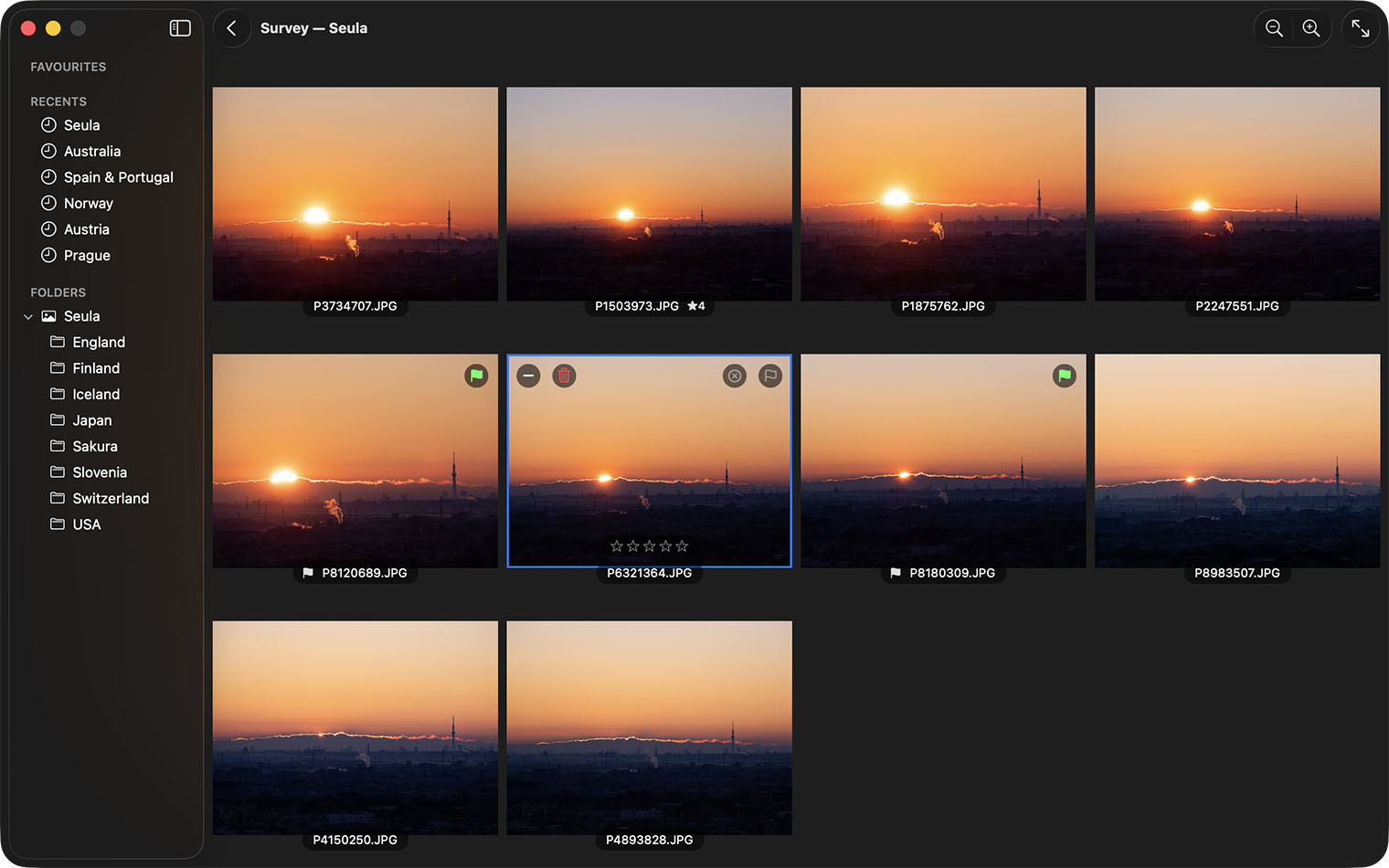
選別では2枚以上の写真をグリッド表示します。ブラウザで写真を選んでNを押すか、画像 ▸ 選別を選びます。ビューアでは、フィルムストリップで⌘または⇧を使って複数の写真を選び、Nを押します。
- タイルをクリックし、通常のキーで写真を評価またはフラグ付けします。
- Pで採用、Xで不採用にします。採用・不採用ボタンはポインタが乗っているタイルに表示されます。すでに設定済みのフラグは、どのタイルでも常に表示されます。
- アクティブなタイルには名前の上に星の並びが表示されます。星をクリックすると評価を付け、同じ星をもう一度クリックすると解除します。
- タイルをダブルクリックするか、Returnを押すか、メニューからビューアで開くを選ぶと、その写真を実寸で開きます。Escで選別に戻ります。
- タイルの−またはDeleteは、写真を選別から外すだけです。ファイルは移動しません。
- ゴミ箱ボタンは写真をゴミ箱へ移動します。
- ツールバーの±、⌘+、⌘−でタイルの大きさを変えます。⌘0で自動レイアウトに戻ります。
- Spaceを押し続けるか、タイルを長押しすると、選別を閉じずに写真を実寸で確認できます。名前、フラグ、評価、カラーは下部に表示されたままです。
- Escで選別を閉じます。
選別では最大100枚を表示します。それ以上選ぶと先頭の100枚が使われます。2〜4枚なら通常は比較のほうが見やすくなります。
フォーカスピーキング
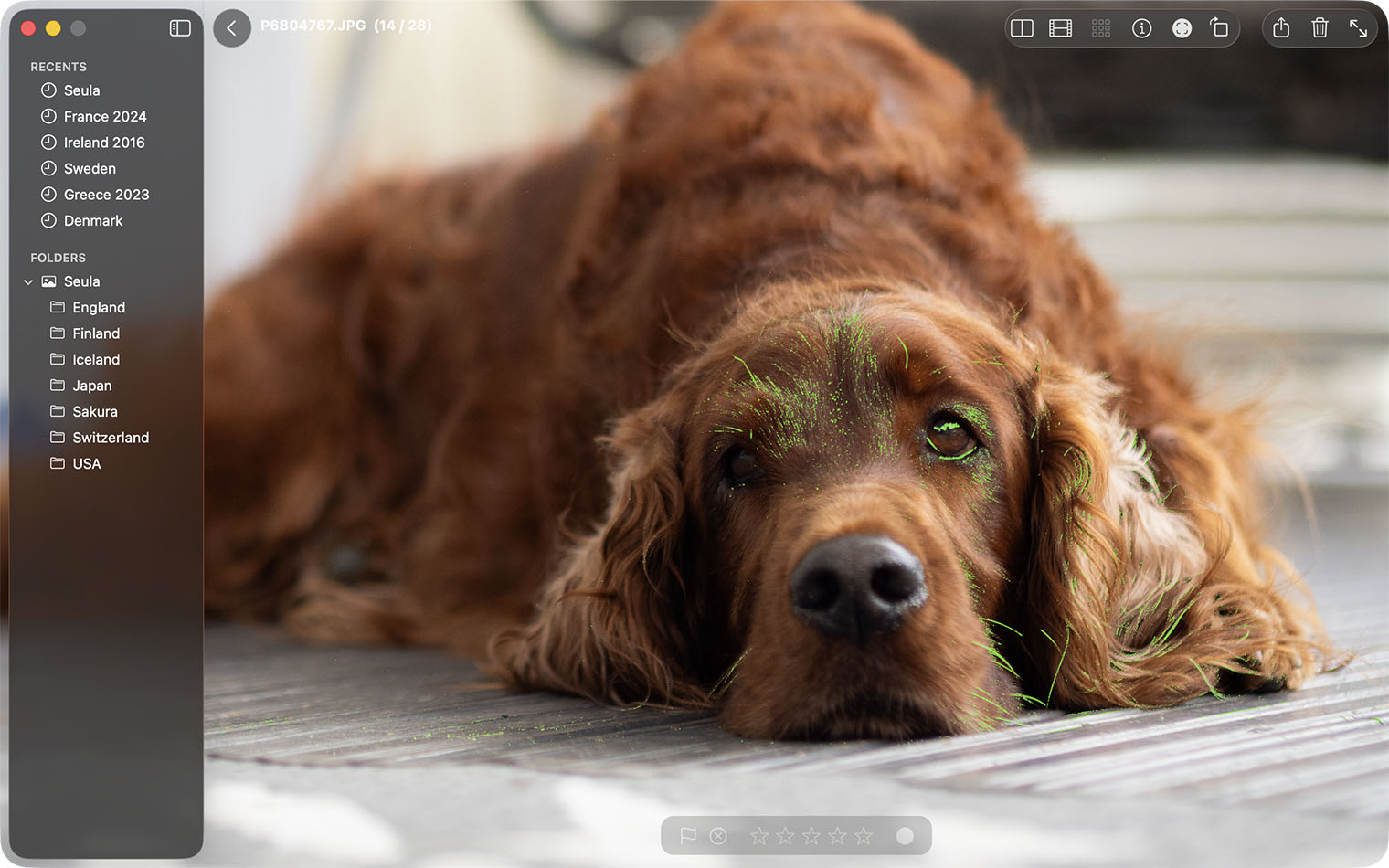
Dを押すか、表示 ▸ フォーカスピーキングを選ぶか、ビューアのツールバーの画像解析メニューを使います。写真のシャープなエッジが色付きで表示されます。ビューア、比較、選別で使え、ファイルは変更しません。
強調表示の量とピーキングの色は、設定 ▸ ビューア ▸ 詳細 ▸ フォーカスピーキングで設定します。
AFエリア(実験的)
AFエリア(実験的)は、写真のメタデータに記録されたオートフォーカスのポイントまたはエリアを表示します。ビューアのツールバーの画像解析メニューまたは表示メニューから選ぶか、⌥Dを押します。ワンクリックで使いたい場合は、表示 ▸ ツールバーをカスタマイズでAFエリア(実験的)を追加できます。
この情報を記録するのは一部のカメラだけで、表示位置はおおよその目安です。AFエリアとフォーカスピーキングは同時に使えます。AFエリアの枠はオレンジ色のまま変わらず、どちらもファイルを変更しません。