ファイル名を変更する
1つのファイル、または複数のファイルをまとめて名前変更できます。変更前に新しい名前をプレビューできます。
1つのファイル名を変更する
写真を選んでF2を押すか、ファイル ▸ 名前を変更を選びます。新しい名前を入力してReturnを押します。拡張子は変わりません。JPEG+RAWのペアと.xmpサイドカーは一緒に名前変更されます。
一括名前変更
ファイルを選び、ファイル ▸ 一括名前変更(⇧⌘R)を選びます。テンプレートまたは連続したルールで名前を作ります。作業中もプレビューが更新されます。
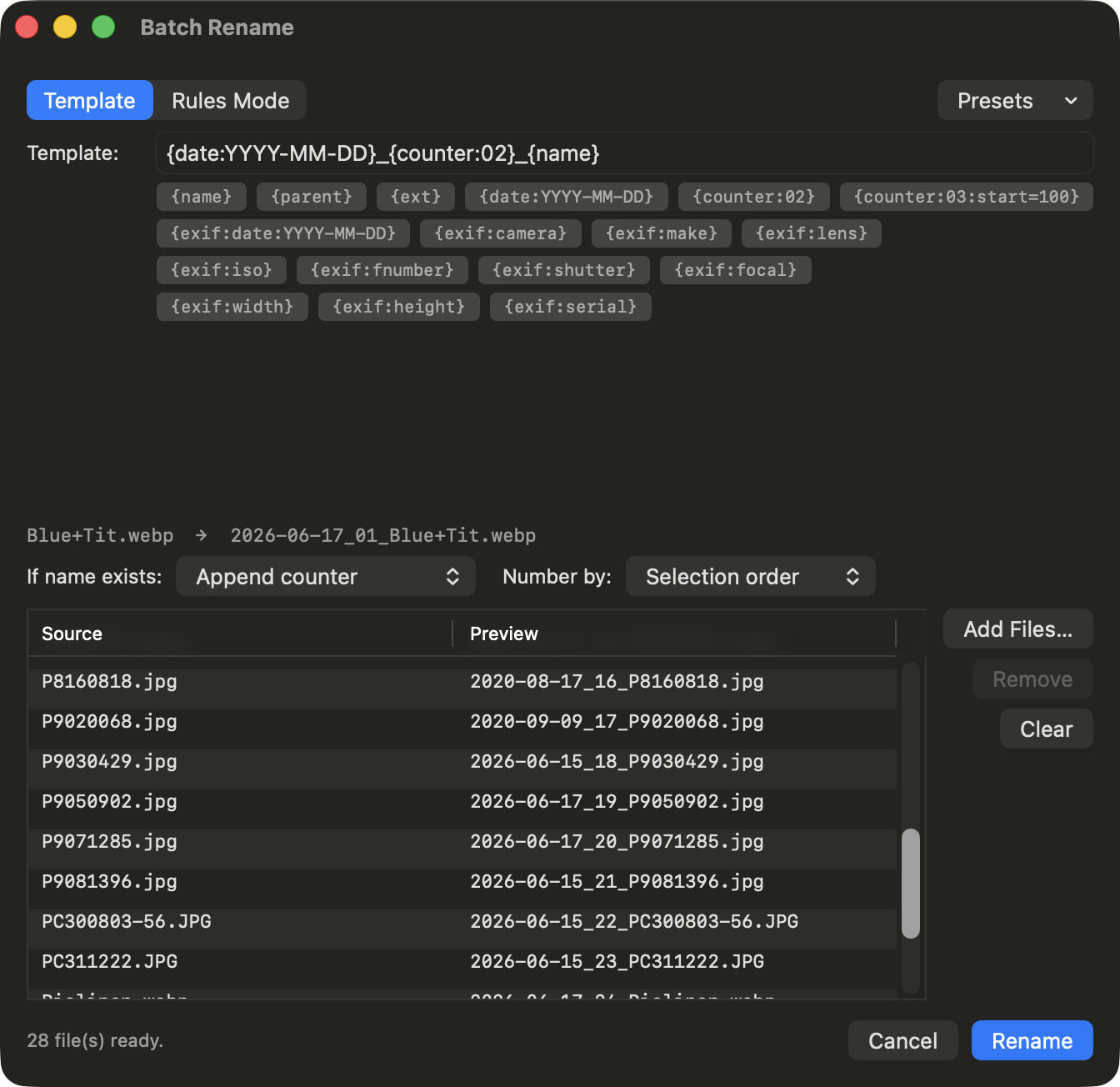
トークンで名前を作る
文字列と波かっこで囲んだトークンを入力します。トークンをクリックすると、挿入位置に追加されます。例:
{date:YYYY-MM-DD}_{counter:03}_{name}この例では2026-06-10_001_DSC_4821.jpgのような名前になります。
| トークン | 挿入される内容 |
|---|---|
{name} | 拡張子を除いた元のファイル名 |
{parent} | 親フォルダ名 |
{ext} | ファイル拡張子 |
{date:YYYY-MM-DD} | ファイルの日付。YYYY MM DD HH mm SSを使用可能 |
{counter:02} | 連番。数字で桁数を指定 |
{counter:03:start=100} | 指定した数から始まるカウンタ |
{exif:date:YYYY-MM-DD} | EXIF撮影日。ない場合はファイルの日付 |
{exif:camera} | カメラ機種 |
{exif:make} | カメラメーカー |
{exif:lens} | レンズ名 |
{exif:iso} | ISO感度 |
{exif:fnumber} | 絞り値 |
{exif:shutter} | シャッター速度 |
{exif:focal} | 焦点距離 |
{exif:width} / {exif:height} | ピクセル単位の画像サイズ |
{exif:serial} | カメラのシリアル番号 |
ルールで名前を作る
各ルールが名前を変更します。ルールを追加から選び、並べ替え、編集、有効/無効の切り替えを行います。
- テキストを置換/テキストを削除
- テキストを挿入
- 文字を削除
- カウンタを追加
- 大文字、小文字、各単語の先頭を大文字、文頭を大文字
- 整理
- 翻字
- 日付を追加
- 正規表現で置換/条件付きルール
連番の順序を選ぶ
カウンタには選択順、撮影日時、ファイルの日時、名前のいずれかを選びます。
プレビューと競合
プレビューには新しい名前と問題が表示されます。
- 調整済み:カウンタで競合を回避します。
- スキップ:同じ名前のファイルがあるため変更しません。
- 上書き:既存のファイルを置き換えます。
- 無効:名前が空、または
/が含まれています。
競合時の処理には、自動的にカウンタを追加、競合するファイルをスキップ、既存のファイルを上書きがあります。
既存のファイルを上書きすると既存ファイルが置き換わり、上書きされたデータは復元できません。意図して置き換える場合を除き、自動的にカウンタを追加を使ってください。
取り消す
名前変更の直後に編集 ▸ 取り消す(⌘Z)を選ぶと、元の名前に戻せます。