写真を開いて閲覧する
ブラウザではフォルダの写真をサムネールで表示し、ビューアでは写真を1枚ずつ表示します。比較機能は写真を比較・確認する、連写は写真のスタックを参照してください。
写真を開く
- ファイル ▸ フォルダを開く(⌘O)でフォルダを開きます。
- ファイル ▸ ファイルを開く(⇧⌘O)で写真をそのフォルダごと開きます。
- ファイル ▸ 最近使った項目を開くには、最近開いたフォルダが表示されます。
SeulaはJPEG、HEIF/HEIC、TIFF、PNG、GIF、PSD、WebP、AVIF、JPEG XL、JPEG 2000、OpenEXR、HDR、一般的なカメラRAWファイルを開きます。RAWについてはRAW写真を扱うを参照してください。
ブラウザ
サイドバー
サイドバーからフォルダやボリュームを開きます。開閉用の三角形でサブフォルダを表示できます。フォルダをよく使う項目へドラッグすると固定できます。表示 ▸ サイドバー(⌥⌘S)で表示/非表示を切り替えます。
サムネールグリッド
サムネールにはスター評価、カラーラベル、フラグが表示されます。Live PhotoにはLIVEマーク、複数ページのファイルにはページ数が付きます。ツールバーの±、または⌃⌘1、⌃⌘2、⌃⌘3で大きさを変えます。全面表示では、名前のない正方形のサムネールになります。
写真をグリッド内のサブフォルダやパンくずリストのフォルダへドラッグすると移動できます。⌥を押しながらドラッグするとコピーします。
並べ替えとフィルタ
- 名前、撮影日時、変更日、サイズ、ファイル形式で並べ替えます。
- ツールバーのフィルタで、評価、フラグ、カラーラベル、ファイル形式、カメラ、レンズ、向き、ISOを指定します。
- 1つのグループで複数の値を選べます。異なるグループの条件は同時に適用されます。たとえば、特定のカメラで撮影し、赤または青のラベルが付いた写真を表示できます。
フィルタには有効な条件の数が表示されます。すべての写真に戻すにはフィルタを消去を選びます。
写真とフォルダの情報
Iを押すと情報パネルが開き、選択した写真のメタデータとヒストグラムが表示されます。ツールバーのフォルダ情報には、フォルダの概要とセレクトの進捗が表示されます。
ヒストグラムの見出しにあるグラフボタンで、4つのモードを順に切り替えます。RGBは3つのチャンネルを個別に描き、RGB混合は重ねて描くので重なりが混色として見えます。輝度は目の感じ方に合わせて重み付けし、明度は最も明るいチャンネルに従います。HDR写真では白が縦線で示され、その右側の領域が、白を超えて何段分あるかを表します。表示できないディスプレイでは、この領域は暗く表示されます。
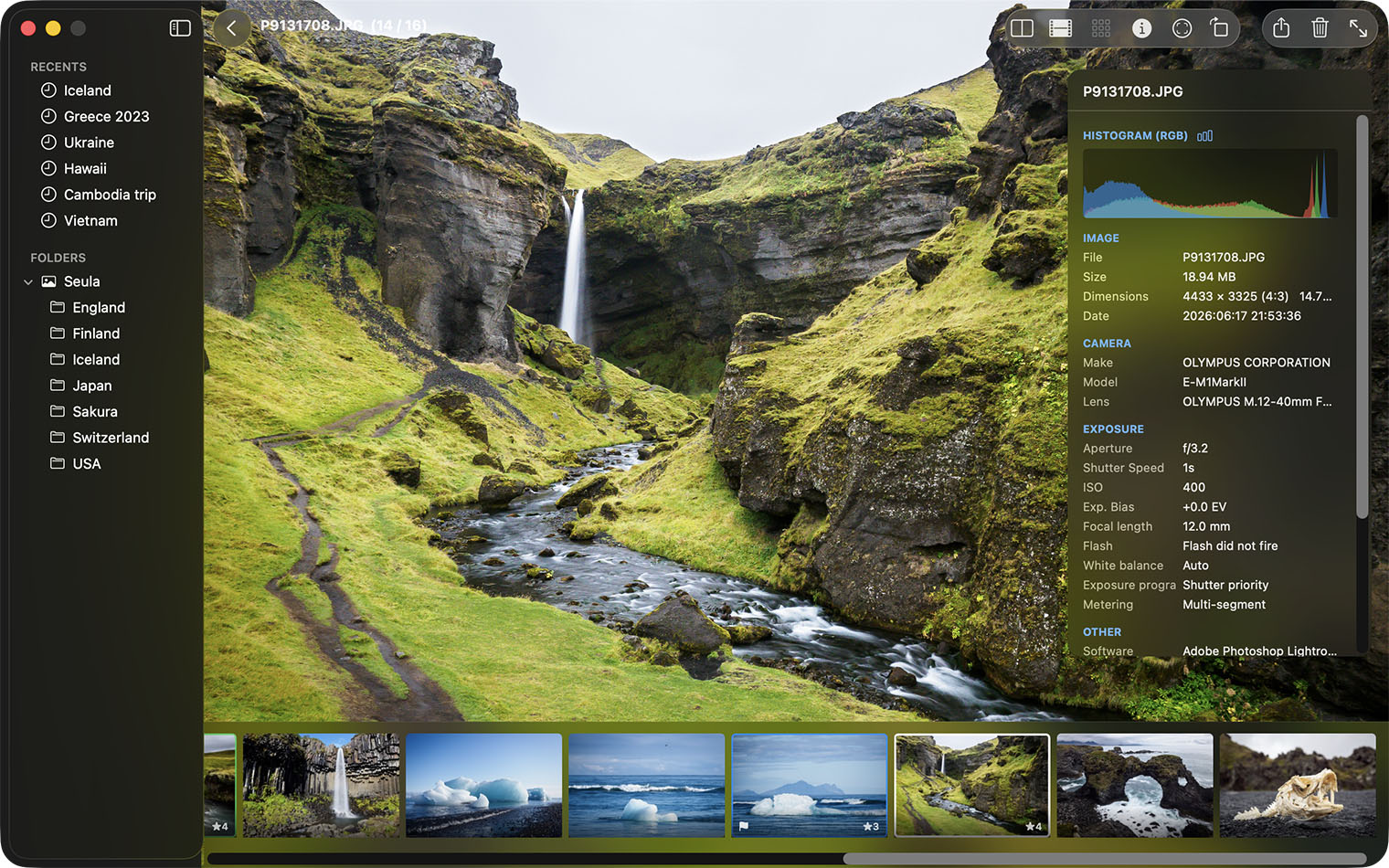
ビューア
サムネールをダブルクリックするかReturnを押して開きます。ブラウザで複数の写真を選んでいる場合、矢印キーはその選択範囲内を移動します。
- ←と→、または↑と↓で写真を移動します。Tabでも次へ、⇧Tabで前へ移動できます。
- HomeとEndで最初または最後の写真へ移動します。
- Spaceでウインドウに合わせる表示と100%表示を切り替えます。
- =と−でズームします。⌘0でウインドウに合わせ、⌘1で実際のサイズにします。
- Fでフィルムストリップ、Iで情報パネルの表示/非表示を切り替えます。
- Vでコントロールを隠すクリーンモードをオンにします。
]で時計回り、[で反時計回りに回転します。- Escでブラウザへ戻ります。ズーム中またはフルスクリーンの場合は、まずその状態を終了します。⌘↑でも、フォルダを変えずにビューアを終了できます。
動画も同じビューで開きます。対応する形式はMP4、MOV、M4V、AVCHD(MTS・M2TS)、AVI、MPEG、MPEG-2トランスポートストリーム、DV、3GP、3G2です。クリックで再生/一時停止し、スクラバーをドラッグして再生位置を移動します。古いAVIやMPEGは、中の映像に対応するデコーダがmacOSにない場合、開いても再生できないことがあります。
Live Photo
Live Photoは写真と短いビデオで、2つのファイルとして保存されます(例:IMG_0146.HEICとIMG_0146.MOV)。SeulaはこのペアをLIVEマークの付いた1つの項目として表示し、移動、名称変更、削除ではビデオも一緒に動きます。
ビューアでLIVEマークにポインタを重ねるとクリップが再生されます。⌥Spaceを押すと繰り返し再生になります。
SamsungとGoogleのスマートフォンのモーションフォトは、ビデオがJPEGの中にあります。再生方法は同じですが、グリッドにマークは付きません。ペアにするかどうかは設定 ▸ ビューア ▸ 詳細 ▸ Live Photosで設定します。
複数ページのファイル
スキャンしたTIFFは複数のページを、MPOはステレオペアを含むことがあります。ページ表示(例:3 / 10)は右上にあります。隣の矢印、⇧→と⇧←、またはPgDnとPgUpでページを移動します。プリントされるのは表示中のページです。PSDのレイヤーはページではないため、Seulaは統合された画像を表示します。
動く画像
GIF、アニメーションPNG、アニメーションWebP、HEICSはビューアで自動的に再生され、繰り返します。グリッド、比較、選別では最初のフレームが表示されます。非常に大きなアニメーションは縮小して再生され、極端に長いものは静止画のままです。アニメーションAVIFは再生されません。
階調範囲の警告
ビューアのツールバーの画像解析メニューまたは表示メニューから階調範囲の警告を選ぶか、Jキーを押します。青は黒つぶれを示し、SDR写真では赤が白飛びを示します。ヒストグラムの隅にポインタを置くとその側を一時表示し、クリックするとその警告だけを個別にオンまたはオフにできます。隅のマークの色は限界に達したRGBチャンネルを示し、写真上のマスクは3チャンネルすべてが限界に達したピクセルだけを示します。HDR写真では、SDRホワイトより右側の領域全体にポインタを置くかクリックします。紫はこのディスプレイで表示できる範囲、赤はそれを超える範囲を示します。警告は表示中のプレビューから計算されます。RAWファイルのセンサーデータには、プレビューに表示されないハイライトのディテールが含まれることがあります。表示 ▸ ツールバーをカスタマイズで、このコマンド単体をツールバーに追加することもできます。
HDR写真
SeulaはHDR写真を、保存されたときの明るさで表示します。最も明るい部分が白を超えて伸びます。これには輝度に余裕のあるディスプレイが必要です。それ以外のディスプレイでは、ほかの写真と同じように見えます。情報パネルには種類(Gain map、PQ、HLG)と、いまそのように見えているかどうかが表示されます。サムネールと選別は意図的に通常の明るさのままです。HDRは設定 ▸ ビューア ▸ HDRでオフにできます。
ファイルリストをコピーまたは書き出す
写真を選び、編集 ▸ ファイルリストをコピー(⌥⌘C)を選ぶと名前をコピーできます。ビューアでは表示中の写真、比較ではアクティブなパネル、選別ではフォーカスされている写真が対象になります。ファイル ▸ ファイルリストを書き出す…ではテキストファイルに保存します。必要に応じてフルパスまたはスプレッドシート(TSV)を選びます。RAWファイルのみを選ぶと、ほかのファイルを除外します。