写真を評価する
評価はセレクト作業の中心です。Seulaには3種類の独立したマーク方式があり、いずれもLightroomと互換性があります。写真を複数の観点から判断し、残す写真をすばやく見つけられます。
3種類のマーク方式
| マーク | キー | 用途 |
|---|---|---|
| 星評価(0〜5) | 0〜5 | 品質の順位付け |
| カラーラベル | 6〜9 | 目的や工程ごとの分類 |
| 採用/不採用フラグ | P / X | 残す/外すをすばやく判断 |
これらは互いに独立しています。1枚の写真に5つ星、緑のカラーラベル、採用フラグを同時に付けることもできます。自分の作業に合う方式を選んでください。多くのフォトグラファーは段階を分けてセレクトします。まず採用/不採用フラグで明らかに外す写真をすばやく除き、次に採用した写真を星評価で順位付けし、最後に最終選考に残った数枚にカラーラベルを付けます。
スター評価
スター評価は、写真の品質を0〜5の段階で順位付けします。最もなじみのあるマークで、他の編集アプリでも広く使われています。
ビューアで写真を開くか、ブラウザで選択して、数字キーを押します:
| キー | 評価 |
|---|---|
| 0 | 評価なし(スターを解除) |
| 1 | ★ |
| 2 | ★★ |
| 3 | ★★★ |
| 4 | ★★★★ |
| 5 | ★★★★★ |
評価バーのスターをクリックするか、画像 ▸ 評価からも設定できます。別の数字を押すと評価が変わり、0で解除されます。変更はすぐに保存されます。
ブラウザでは、ツールバーの評価フィルタで、指定した星数以上の写真だけを表示できます(たとえば4つ星と5つ星だけ)。表示 ▸ フィルタを消去で解除します。
スター評価は標準のxmp:Ratingフィールドに書き込まれるため、Lightroomなどのアプリでも同じ星が表示されます。メタデータと互換性を参照してください。
カラーラベル
カラーラベルは、写真に5色のいずれかを付けます。スターのような順位ではなく、分類のためのマークです。クライアント別、編集の工程別、「プリント用」と「Web用」の区別など、撮影に合わせた分け方に使えます。
写真を開くか選択して、数字キーを押します:
| キー | カラー |
|---|---|
| 6 | 赤 |
| 7 | 黄 |
| 8 | 緑 |
| 9 | 青 |
紫とカラーなしは、画像 ▸ カラーラベルメニュー、コンテキストメニュー、評価バーのカラースウォッチにあります。写真に付いている色をもう一度選ぶと解除されます。ブラウザでは、ツールバーのカラーフィルタで選んだラベルの写真だけを表示できます。複数のラベルとラベルなしを同時に選べ、いずれかに一致する写真が表示されます。表示 ▸ フィルタを消去で解除します。
Seulaはカラーを標準のxmp:Labelフィールドに英語の色名(Red、Yellow、Green、Blue、Purple)で書き込みます。Lightroomがデフォルトで使う値と同じです。
Lightroomはカラーラベルを文字列で照合し、その文字列はカタログごとにカスタマイズできます。Lightroomカタログでラベル名を変更している場合(たとえば「Red」を「Select」に)、Seulaが書き込んだラベルは、名前が一致するまで白/編集済みのラベルとして表示されることがあります。色自体は常に保持されます。メタデータと互換性を参照してください。
採用/不採用フラグ
フラグは、残すか外すかを決める最も速い方法です。写真の状態は採用、不採用、フラグなしのいずれかで、1つのキーで切り替えられます。
| キー | 操作 |
|---|---|
| P | 採用:残す写真としてマーク |
| X | 不採用:外す写真としてマーク |
| U | フラグを解除 |
画像 ▸ フラグメニュー、コンテキストメニュー、評価バーのフラグボタンからも設定できます。フラグは、大量に撮影したフォルダの1回目のセレクトで力を発揮します:
- 最初の写真を開き、→でフォルダ内を移動します。
- 明らかに残す写真にはP、明らかに外す写真にはXを押します。迷う写真はフラグなしのままにします。
- 自動送り(下記参照)をオンにすると、フラグを付けるたびに次の写真へ自動的に進み、指1本でフォルダ全体をセレクトできます。
セレクトが終わったら、ブラウザを採用で絞り込んで候補リストを表示するか、不採用で絞り込んで確認してから削除します。フラグフィルタは複数選択できるため、採用とフラグなしを同時に表示して不採用だけを隠すこともできます。その後、採用した写真に星評価を付けたり、名前を変更して整理された連番にしたりできます。ファイル ▸ 不採用の写真をゴミ箱に入れる…は、現在のフィルタに関係なく、フォルダ全体の不採用写真を1回の操作でゴミ箱へ移動します。Seulaは必ず事前に確認を求め、ファイルは完全に削除されるのではなくゴミ箱に入れられるため、気が変わっても元に戻せます。この操作は取り消すこともできます。フィルタで不採用だけを表示しているときは、ウインドウ下部のバーからも、スタック確認のまとめ画面からも同じ操作ができます。
フラグはxmpDM:pickフィールドに保存されます(採用は1、不採用は−1、フラグなしは0)。Lightroomなどのツールが読み取るのと同じ形式です。メタデータと互換性を参照してください。
評価コントロールの場所
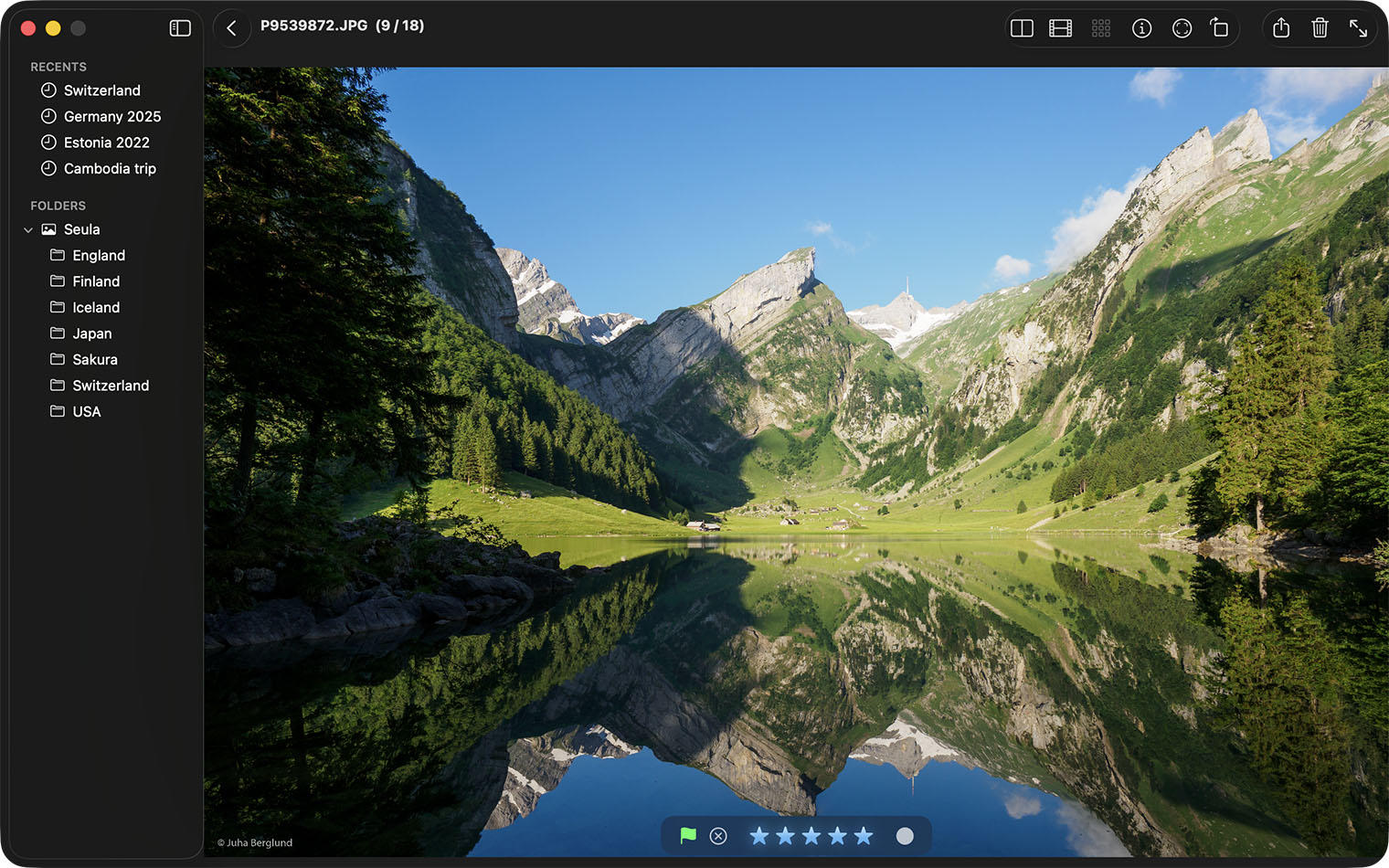
どのマークも、キーボード、メニューバー(画像メニュー)、コンテキストメニュー、ビューア下部の評価バーから付けられます。
ビューアでの評価バーの表示は、設定 ▸ ビューア ▸ 評価バーの表示 ▸ ビューアの評価バーで常に表示、ホバー時、非表示から選びます。この設定でツールバーが変更されることはありません。ツールバーに評価を追加するには、ビューアで表示 ▸ ツールバーをカスタマイズを選びます。表示するコントロール(星、採用/不採用、カラー)も選べます。表示はビューアと比較で別々に設定できます。明るい写真の上でバーが読みにくいときは、設定 ▸ ビューア ▸ 評価バーの色とスタイル ▸ 不透明な背景をオンにします。
自動送りで選別を速く
自動送りをオンにすると、マークを付けた瞬間に次の写真へ移動するため、矢印キーに触れずにフォルダ全体を評価できます。設定 ▸ ビューア ▸ 次に進むまでの操作で条件を選びます:
- オフ:現在の写真に留まります。
- 採用/不採用:フラグを付けたあと進みます。
- 評価:スター評価を付けたあと進みます。
- カラー:カラーラベルを付けたあと進みます。
- いずれかの操作:いずれかのマークを付けたあと進みます。
マークは自動的に保存されます
「保存」の操作は必要ありません。Seulaは評価を標準のメタデータとして書き込み、元の写真が変更されることはありません。各マークの保存場所とLightroomでの読み取り方については、メタデータと互換性を参照してください。