写真のスタック
近い時間に撮影した似た写真を、1枚のスタックカードにまとめられます。フォルダをスタックごとに確認し、残すカットを選びます。
スタックを表示して開く
表示 ▸ スタックを表示(⌥⌘K)を選びます。Seulaは撮影時刻と、必要に応じて画像の内容からスタックを検出します。検出によってファイルが移動、名前変更、変更されることはありません。
スタックカードには、写真の総数、スタック内で最も高い星評価、採用・不採用・フラグなしの写真の枚数が表示されます。チェックマークは、すべての写真にフラグが付いていることを示します。
- カードをダブルクリックするかReturnを押すと、表紙の写真がビューアで開きます。
- ⌥⌘↓を押すか写真の枚数をクリックすると、その場でスタックが開きます。
- ⌥⌘↑で閉じます。
- コンテキストメニューのスタックを選別で開くで一致する写真を表示します。一致する写真が2〜4枚なら比較でも開けます。
ビューアでは、スワイプによる移動は開いているスタック内に限られます。端では写真が少し動いて元に戻ります。同じ方向へもう一度スワイプすると、Seulaがフィルムストリップを一時的に表示し、強調されたスタックの現在の端を示します。
同じスタック内の写真を矢印キー、ナビゲーションコントロール、またはフィルムストリップで切り替えると、画面はトランジションなしで切り替わります。そのため、わずかな違いも比較しやすくなります。トラックパッドでのスワイプ時は、画像が引き続き指の動きに追従します。 スタック確認からビューアで開いた写真にも、スタックを表示がオフの場合を含め、同じルールが適用されます。
フィルタが有効なとき、一致する写真がないスタックは表示されません。1枚だけ一致する場合は通常の写真として表示され、2枚以上なら表紙、背後の写真、枚数には一致した写真だけが使われます。スタックを開いても同じ写真だけが表示されます。閉じたカードへの評価、カラーラベル、フラグ、回転、ファイル操作は表示中の写真に適用されます。フィルタがない場合はスタック全体に適用されます。プリントと名前変更はカードの写真だけに適用されます。このスタックを確認では元のスタック全体を開けます。
検出方法は設定 ▸ 一般 ▸ 詳細 ▸ スタックで調整します。フォルダを移動しても、スタックを表示の設定は維持されます。
スタックを修正する
自動グループ化が正しくない場合は、スタックのコンテキストメニューを使います。
- スタックを展開で写真を表示し、スタックを折りたたむでカードに戻します。
- この写真の前でスタックを分割で、選んだ写真の位置から分割します。
- 1つのスタックに結合で、選んだ写真やスタックをまとめます。
- スタックを解除(このセッション)で、写真を個別表示に戻します。
⌘Zで修正を取り消せます。別のフォルダを開くと修正はリセットされます。
スタック確認
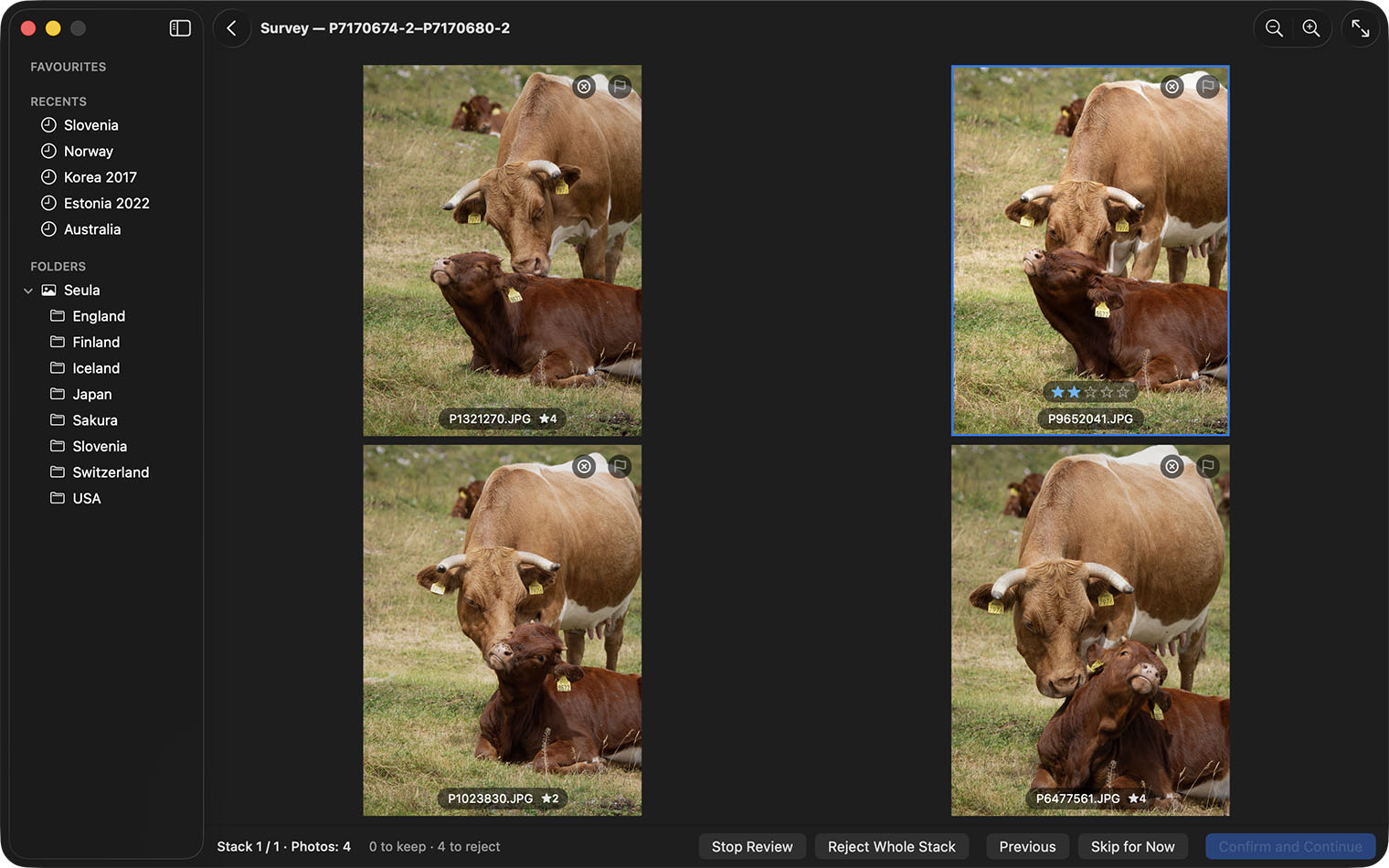
スタック確認では、スタックを1つずつ確認します。スタックを表示がオフでも開始できます。
- ⇧Nを押すか、画像 ▸ スタック確認 ▸ 未完了のスタックを確認を選びます。
- 残す写真はP、不採用にする写真はXを押します。残す写真がない場合はスタック全体を不採用にするを選びます。フラグの付いていないスタックでは、最初に見る写真の候補があらかじめ残す側に設定された状態で開きます。候補でよければ、確定するだけで済みます。
- 確定して次へを選ぶか、Returnを押します。スタックのフラグが1回で取り消せる操作として保存され、次のスタックが開きます。少なくとも1枚が採用としてマークされるまで、ボタンは淡色表示のままです。
今はスキップはスタックを後回しにします。前へで前のスタックへ戻ります。Escまたは確認を中止で終了します。確定済みのフラグは保存されたままです。確定後に破棄されるのは、現在のスタックでまだ確定していない選択だけです。
終了時の概要では、採用を表示、フラグなしを表示、スキップ分を確認を選べます。すでに全写真へフラグが付いたスタックも含めるには、すべてのスタックを確認を選びます。
写真解析の候補
写真解析が有効な場合、スタック内の最初に見る写真の候補が✨で示されます。これは出発点であり、最終判断ではありません。画像解析を参照してください。