Tiedostojen nimeäminen
Seulalla voi nimetä yhden tai useita tiedostoja. Esikatselu näyttää uudet nimet ennen muutosten tekemistä.
Yhden tiedoston nimeäminen
Valitse kuva ja paina F2 tai valitse Arkisto ▸ Nimeä uudelleen. Kirjoita uusi nimi ja paina Return. Tiedostopääte säilyy ennallaan. Jos kuva kuuluu JPEG+RAW-pariin, molemmat tiedostot ja mahdollinen .xmp-oheistiedosto nimetään samalla kertaa.
Eränimeäminen
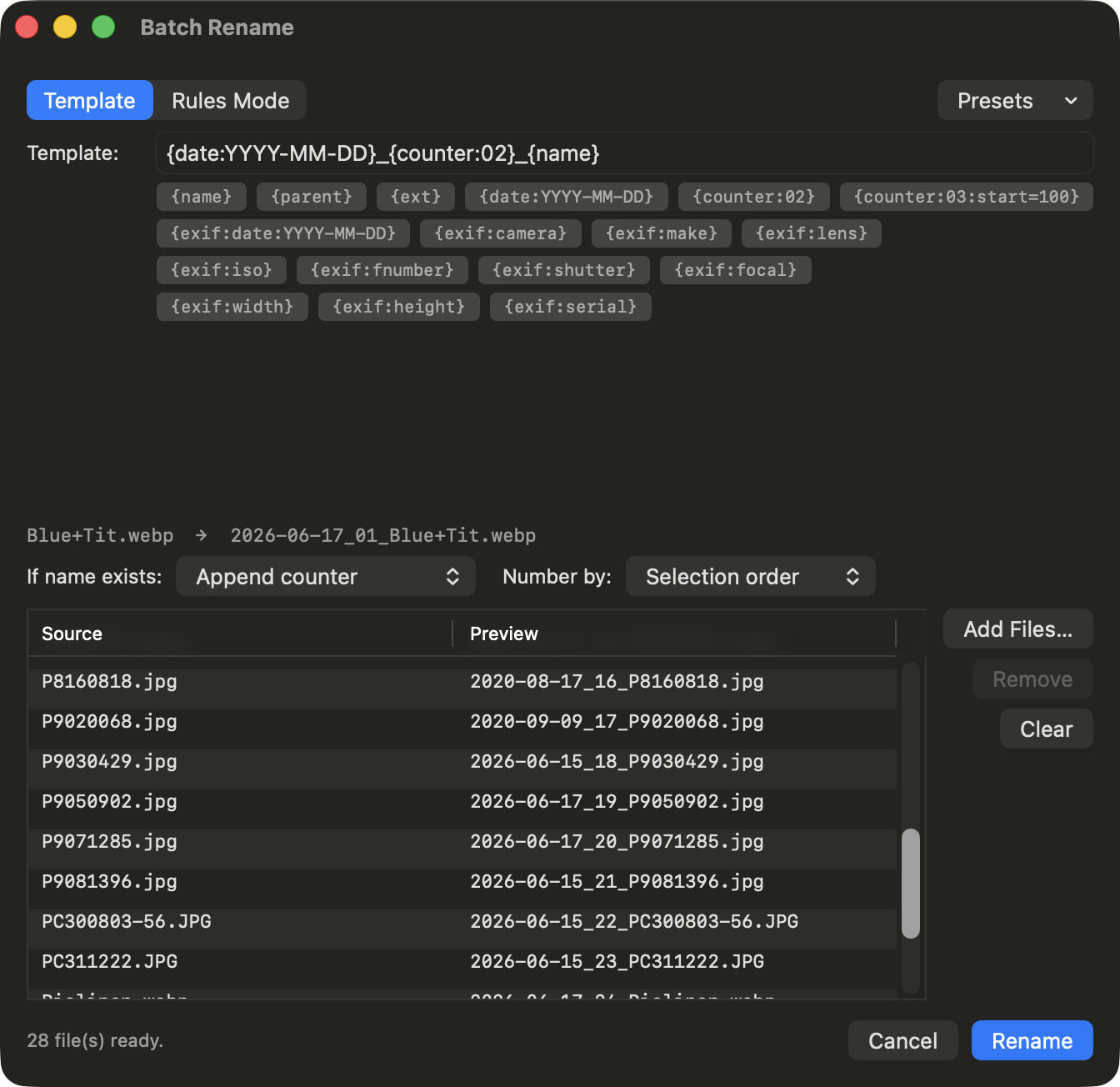
Valitse tiedostot ja sitten Arkisto ▸ Eränimeäminen (⇧⌘R). Uudet nimet voi muodostaa mallilla tai sääntöketjulla. Esikatselu päivittyy muutosten aikana.
Muodosta nimi paikkamerkeillä
Kirjoita malliin tekstiä ja aaltosulkeissa olevia paikkamerkkejä. Klikkaa paikkamerkkiä, kun haluat lisätä sen kohdistimen kohdalle. Esimerkki:
{date:YYYY-MM-DD}_{counter:03}_{name}saattaa tuottaa 2026-06-10_001_DSC_4821.jpg.
| Paikkamerkki | Sisältö |
|---|---|
{name} | Alkuperäinen tiedostonimi (ilman päätettä) |
{parent} | Yläkansion nimi |
{ext} | Tiedostopääte |
{date:YYYY-MM-DD} | Tiedoston päivä; osat YYYY MM DD HH mm SS |
{counter:02} | Järjestysnumero; numerot määrittävät leveyden (02 → 01, 02, …) |
{counter:03:start=100} | Valitusta numerosta alkava laskuri |
{exif:date:YYYY-MM-DD} | EXIF-kuvausaika; jos se puuttuu, tiedoston päivä |
{exif:camera} | Kameran malli |
{exif:make} | Kameran valmistaja |
{exif:lens} | Objektiivin malli |
{exif:iso} | ISO-herkkyys |
{exif:fnumber} | Aukko (f-luku) |
{exif:shutter} | Valotusaika |
{exif:focal} | Polttoväli |
{exif:width} / {exif:height} | Kuvan mitat pikseleinä |
{exif:serial} | Kameran sarjanumero |
Muodosta nimi säännöillä
Sääntöketjun jokainen sääntö muuttaa nimeä. Lisää sääntö Lisää sääntö -valikosta. Sääntöjä voi järjestää, muokata ja poistaa käytöstä.
- Korvaa teksti / Poista teksti: korvaa tai poista osa nimestä.
- Lisää teksti: lisää tekstiä alkuun, loppuun tai tiettyyn kohtaan.
- Poista merkkejä: poista tietty määrä merkkejä alusta tai lopusta.
- Lisää laskuri: lisää järjestysnumero desimaali- tai heksadesimaalilukuna, kirjaimina tai roomalaisina numeroina.
- Isot kirjaimet, Pienet kirjaimet, Otsikkokirjaimet, Lausekirjaimet: muuta kirjainkokoa.
- Siivoa: poista ylimääräiset välilyönnit.
- Translitteroi: muunna aksenttimerkit tavalliseksi ASCII:ksi.
- Lisää päivämäärä: lisää tiedoston päivämäärä tai EXIF-kuvauspäivä.
- Korvaa (regex) / Ehdollinen sääntö: tee ehtoon tai säännölliseen lausekkeeseen perustuva muutos.
Valitse numerointijärjestys
Kun käytät laskuria, valitse numerointijärjestykseksi Valintajärjestys, Kuvausaika, Tiedostoaika tai Nimi.
Esikatselu ja ristiriidat
Esikatselu näyttää kunkin tiedoston uuden nimen ja mahdolliset ongelmat:
- Säädetty: nimeen lisättiin laskuri törmäyksen välttämiseksi.
- Ohita: tiedostoa ei nimetä, koska kohdenimi on jo olemassa.
- Korvaa: olemassa oleva tiedosto korvataan uudelleennimettävällä tiedostolla.
- Virheellinen: nimi on tyhjä tai sisältää "/"-merkin; korjaa se ennen nimeämistä.
Valitse ristiriitojen käsittelytavaksi Lisää laskuri automaattisesti, Ohita ristiriitatiedostot tai Korvaa olemassa olevat tiedostot.
Korvaa olemassa olevat tiedostot poistaa kohteessa ennestään olevan tiedoston sisällön. Tätä osaa toiminnosta ei voi kumota. Käytä Lisää laskuri automaattisesti -vaihtoehtoa, jos et halua korvata tiedostoja.
Kumoaminen
Palauta edelliset nimet valitsemalla heti nimeämisen jälkeen Muokkaa ▸ Kumoa (⌘Z).