Kuvien vertailu ja tarkistaminen
Samankaltaisia otoksia voi verrata vuorotellen, rinnakkain tai ruudukossa. Tarkennuksen korostus ja tarkennusalue helpottavat terävyyden tarkistamista.
Vilkkuvertailu
Paina katselunäkymässä B. Seula vaihtaa nykyisen ja viereisen kuvan välillä säilyttäen kuvan sijainnin ja zoomaustason.
- Paina B nopeasti, kun haluat vaihtaa kuvasta toiseen. Seuraava painallus vaihtaa takaisin.
- Pidä B painettuna, kun haluat näyttää viereisen kuvan vain painalluksen ajan.
Arvosana, lippu ja värimerkintä kohdistuvat näkyvissä olevaan kuvaan. Siirtyminen toiseen kuvaan lopettaa vilkkuvertailun. Vertailusuunta valitaan kohdassa Asetukset ▸ Katselu ▸ Lisäasetukset ▸ Vertailun oletuspari.
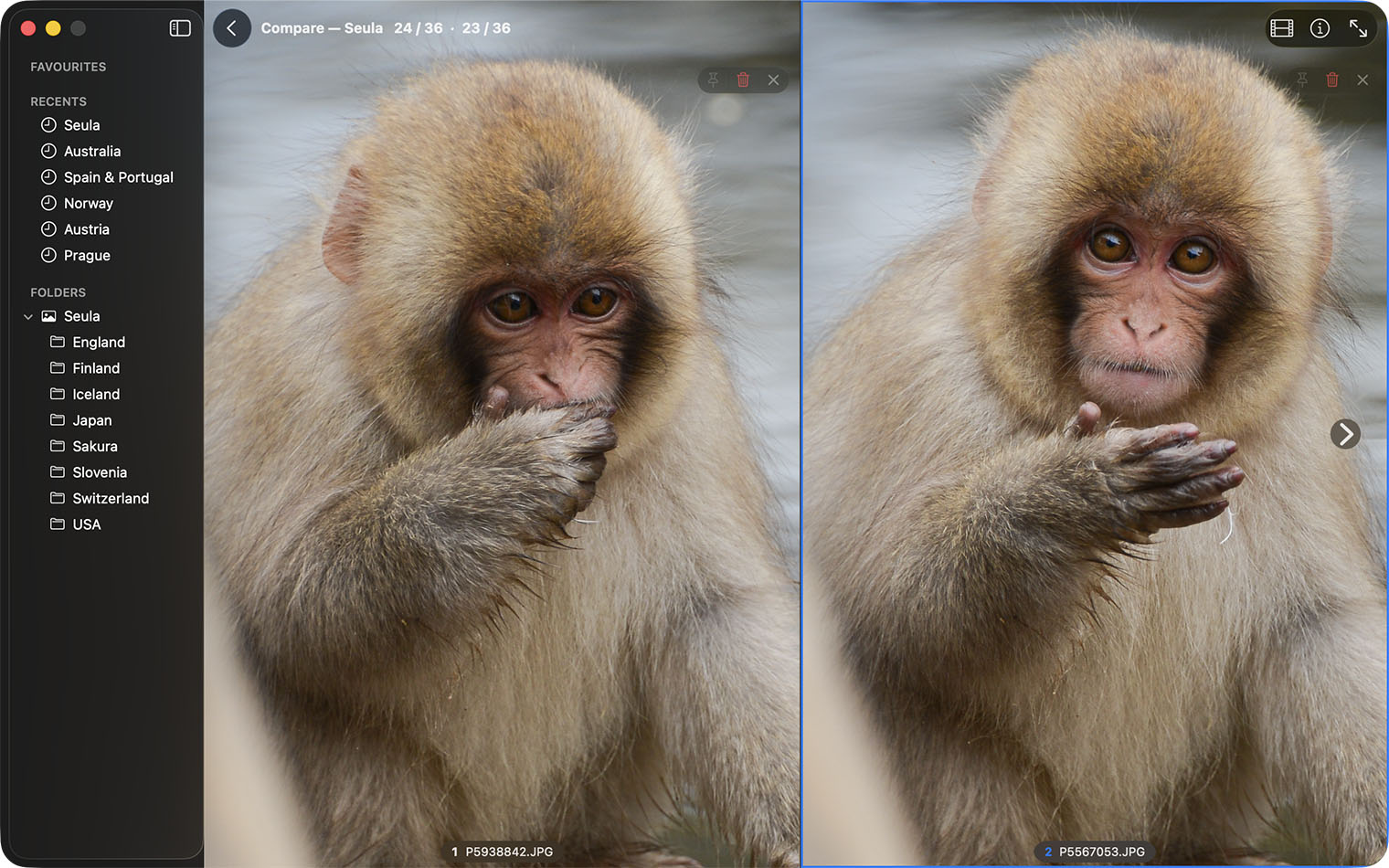
Vertailu
Vertailu näyttää kahdesta neljään kuvaa rinnakkain.
- Valitse selaimessa 2–4 kuvaa.
- Paina C.
- Merkitse kuvat tavallisilla arviointi- ja lippunäppäimillä.
- Paina C uudelleen palataksesi katselunäkymään.
Jos valittuna on yksi kuva, Vertailu avaa sen viereisen kuvan. Tab siirtää kohdistuksen seuraavaan ruutuun. Kaksoisklikkaa kuvanauhassa pikkukuvaa vaihtaaksesi sen aktiiviseen ruutuun; ⌘-klikkaus lisää ruudun, enintään neljä. Kiinnitä vertailun viitteeksi pitää kuvan paikallaan, kun muita vertailukuvia vaihdetaan.
Yleiskatsaus
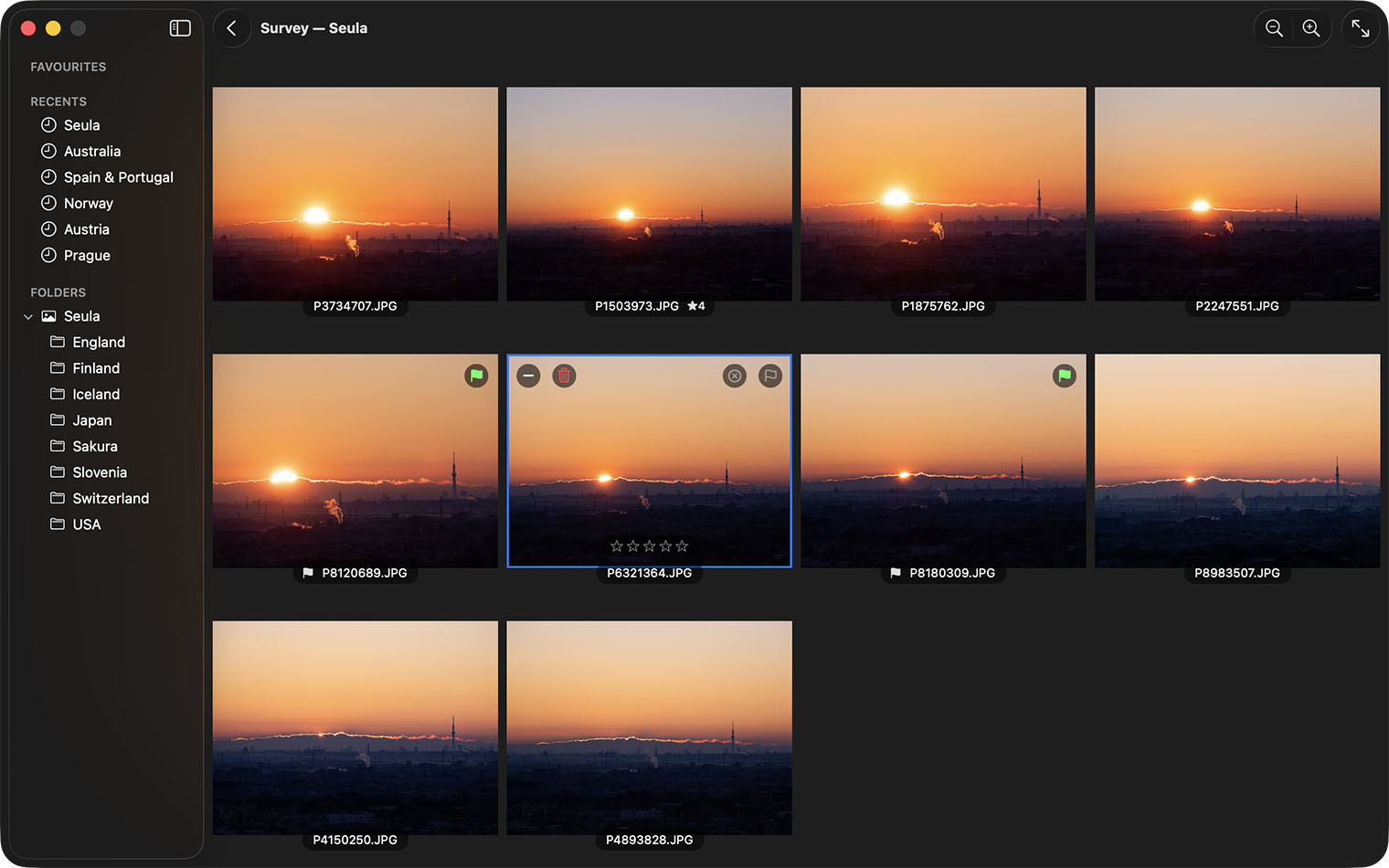
Yleiskatsaus näyttää vähintään kaksi kuvaa ruudukossa. Valitse kuvat selaimessa ja paina N tai valitse Kuva ▸ Yleiskatsaus. Katselunäkymässä valitse kuvanauhasta useita kuvia pitämällä ⌘- tai ⇧-näppäintä painettuna ja paina sitten N.
- Klikkaa ruutua ja arvioi tai liputa kuva tavallisilla näppäimillä.
- P valitsee kuvan ja X hylkää sen. Valinta- ja hylkäyspainikkeet tulevat näkyviin sille ruudulle, jonka päällä osoitin on. Jo asetettu lippu näkyy kaikissa ruuduissa.
- Aktiivisessa ruudussa on tähtirivi nimen yläpuolella. Klikkaa tähteä antaaksesi arvosanan tai klikkaa samaa tähteä uudelleen poistaaksesi sen.
- Kaksoisklikkaa ruutua, paina Return tai valitse sen valikosta Avaa katseluun, niin kuva avautuu täysikokoisena. Esc palaa Yleiskatsaukseen.
- Ruudun − tai Delete poistaa kuvan vain Yleiskatsauksesta. Tiedosto säilyy ennallaan.
- Roskakoripainike siirtää kuvan roskakoriin.
- Työkalupalkin ± tai ⌘+ ja ⌘− muuttavat ruutujen kokoa. ⌘0 palauttaa automaattisen asettelun.
- Pidä Space pohjassa tai paina ruutua pitkään, niin näet kuvan täysikokoisena poistumatta Yleiskatsauksesta. Kuvan nimi, lippu, arvosana ja väri näkyvät alareunassa.
- Esc sulkee Yleiskatsauksen.
Yleiskatsaus näyttää enintään 100 kuvaa kerrallaan. Jos valitset enemmän, Seula käyttää ensimmäisiä 100 kuvaa. Kahdesta neljään kuvaa on usein helpompi tarkistaa Vertailussa.
Tarkennuksen korostus
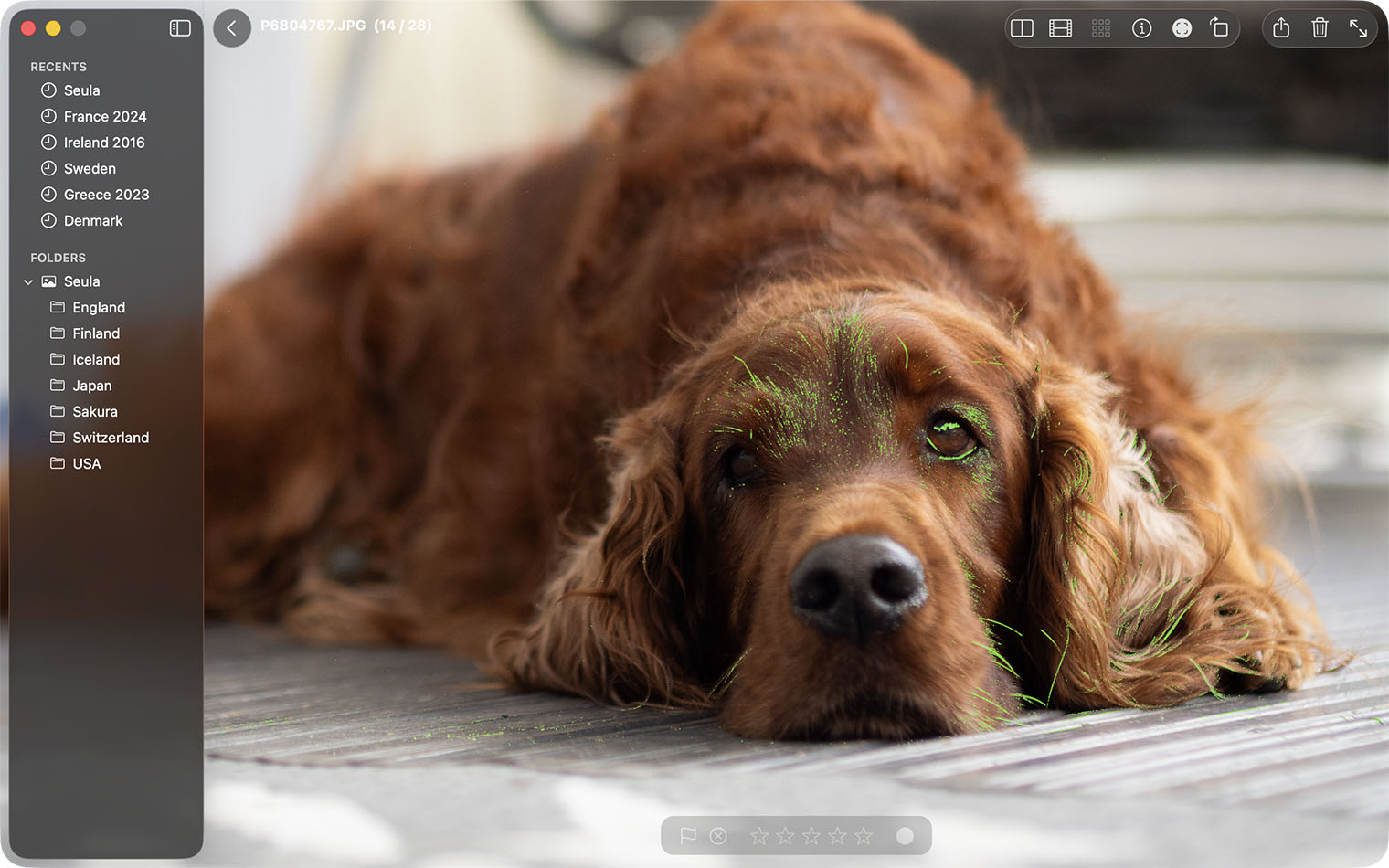
Paina D, valitse Näytä ▸ Tarkennuksen korostus tai käytä katselunäkymän työkalupalkin Kuva-analyysi-valikkoa. Seula värjää kuvan teräviä reunoja. Korostus toimii katselunäkymässä, Vertailussa ja Yleiskatsauksessa eikä muuta kuvatiedostoa.
Valitse Korostuksen määrä ja Korostusväri kohdassa Asetukset ▸ Katselu ▸ Lisäasetukset ▸ Tarkennuksen korostus.
Tarkennusalue (kokeellinen)
Tarkennusalue (kokeellinen) näyttää kuvan metatietoihin tallennetun tarkennuskohdan tai -alueen. Ota se käyttöön työkalupalkin Kuva-analyysi-valikosta, valitsemalla Näytä ▸ Tarkennusalue (kokeellinen) tai painamalla ⌥D. Jos haluat Tarkennusalue (kokeellinen) -painikkeen suoraan työkalupalkkiin, valitse Näytä ▸ Muokkaa työkalupalkkia.
Toiminto tukee vain joitakin kameroita, eikä tarkennusalue näy kaikissa kuvissa. Näytetty sijainti on suuntaa antava. Voit käyttää tarkennusaluetta ja tarkennuksen korostusta yhtä aikaa; tarkennusalueen merkki pysyy oranssina eikä kumpikaan apuväline muuta kuvatiedostoa.