Kuvien avaaminen ja selaaminen
Selain näyttää kansion kuvat pikkukuvina. Katselunäkymässä tarkastelet yhtä kuvaa kerrallaan. Vertailutoiminnot esitellään sivulla Kuvien vertailu ja tarkistaminen ja kuvasarjat sivulla Kuvasarjat.
Kuvien avaaminen
- Arkisto ▸ Avaa kansio (⌘O) avaa koko kansion.
- Arkisto ▸ Avaa tiedosto (⇧⌘O) avaa kuvan ja sen kansion.
- Arkisto ▸ Avaa viimeaikaiset näyttää viimeksi käyttämäsi kansiot.
Seula avaa muun muassa JPEG-, HEIF/HEIC-, TIFF-, PNG-, GIF-, PSD-, WebP-, AVIF-, JPEG XL-, JPEG 2000-, OpenEXR- ja HDR-kuvia sekä yleisiä kameran RAW-tiedostoja. RAW-tiedostoista kerrotaan tarkemmin sivulla RAW-kuvien käsittely.
Selain
Sivupalkki
Sivupalkista avaat kansioita ja levyjä. Klikkaa kolmiota, kun haluat nähdä alikansiot. Voit lisätä kansion Suosikit-osioon vetämällä. Näytä tai piilota sivupalkki valitsemalla Näytä ▸ Sivupalkki (⌥⌘S).
Pikkukuvaruudukko
Pikkukuvissa näkyvät kuvan tähtiarvio, värimerkintä ja lippu. LIVE-merkki kertoo Live Photosta, ja monisivuisessa tiedostossa näkyy sivumäärä. Muuta pikkukuvien kokoa työkalupalkin ±-säätimellä tai näppäimillä ⌃⌘1, ⌃⌘2 ja ⌃⌘3. Reunaton näyttää kuvat neliöruudukkona ilman nimiä.
Voit siirtää kuvia vetämällä ne alikansion päälle ruudukossa tai polkupalkissa. Pidä ⌥ painettuna, jos haluat kopioida kuvat siirtämisen sijaan.
Lajittelu ja suodatus
- Lajittele kuvat nimen, kuvausajan, muokkauspäivän, koon tai tiedostotyypin mukaan.
- Avaa suodattimet klikkaamalla työkalupalkin Suodatin-painiketta. Voit rajata kuvia esimerkiksi arvosanan, lipun, värimerkinnän, tiedostotyypin, kameran, objektiivin, kuvasuunnan tai ISO-arvon perusteella.
- Saman ryhmän vaihtoehdoista voi valita useita. Eri suodatinryhmät vaikuttavat yhtä aikaa. Voit esimerkiksi näyttää tietyllä kameralla otetut kuvat, joissa on punainen tai sininen värimerkintä.
Työkalupalkin Suodatin kertoo käytössä olevien ehtojen määrän. Valitse Tyhjennä suodattimet, kun haluat taas nähdä kaikki kuvat.
Kuvan ja kansion tiedot
Paina I, niin Tietopaneeli näyttää valitun kuvan metatiedot ja histogrammin. Työkalupalkin Kansion tiedot näyttää yhteenvedon koko kansiosta ja karsinnan etenemisestä.
Histogrammin otsikossa oleva kaaviopainike kiertää neljää tilaa: RGB piirtää kanavat erikseen, Sekoitettu RGB päällekkäin niin että limitykset näkyvät sekoitusväreinä, Luminanssi painottaa kanavia kuten silmä ja Kirkkaus seuraa kirkkainta kanavaa. HDR-kuvassa valkoisella on oma pystyviivansa, ja sen oikealla puolella oleva alue kertoo, montako aukkoa kuva yltää valkoisen yli. Alue himmenee näytöllä, joka ei pysty näyttämään niitä.
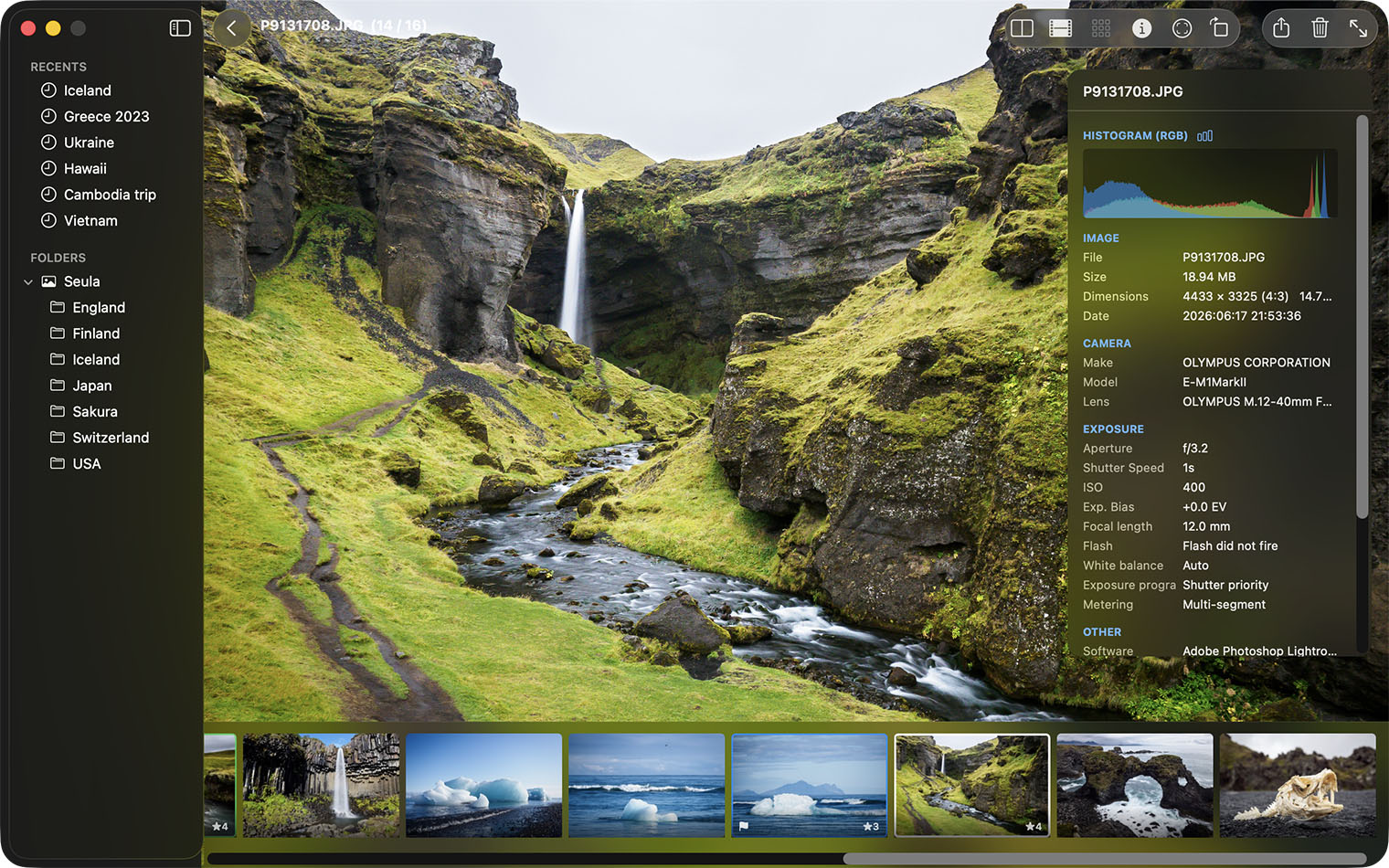
Katselunäkymä
Avaa kuva kaksoisklikkaamalla sen pikkukuvaa tai painamalla Return. Jos selaimessa on valittuna useita kuvia, nuolinäppäimillä liikut vain valitussa joukossa.
- Liiku kuvasta toiseen näppäimillä ← ja → tai ↑ ja ↓. Myös Tab siirtyy eteenpäin ja ⇧Tab taaksepäin.
- Hyppää ensimmäiseen tai viimeiseen kuvaan näppäimillä Home ja End.
- Paina Space vaihtaaksesi ikkunaan sovitetun koon ja 100 %:n koon välillä.
- Lähennä ja loitonna näppäimillä = ja −. ⌘0 sovittaa kuvan ikkunaan ja ⌘1 näyttää sen todellisessa koossa.
- F näyttää tai piilottaa kuvanauhan; I näyttää tai piilottaa tietopaneelin.
- V ottaa käyttöön Pelkistetyn tilan, joka piilottaa säätimet.
]kiertää kuvaa myötäpäivään ja[vastapäivään.- Paina Esc palataksesi selaimeen. Jos kuvaa on lähennetty tai ikkuna on koko näytön tilassa, Esc peruu ensin nämä tilat. Myös ⌘↑ poistuu katselunäkymästä vaihtamatta kansiota.
Videot avautuvat samaan näkymään: MP4, MOV, M4V, AVCHD (MTS ja M2TS), AVI, MPEG, MPEG-2-siirtovirrat, DV, 3GP ja 3G2. Klikkaa videota toistaaksesi tai keskeyttääksesi sen. Siirry haluamaasi kohtaan vetämällä toistopalkkia. Vanha AVI- tai MPEG-tiedosto voi avautua toistumatta, jos macOS ei osaa purkaa sen sisältämää videota.
Live Photo -kuvat
Live Photo on valokuva ja lyhyt video, jotka puhelin tallentaa kahtena tiedostona, esimerkiksi IMG_0146.HEIC ja IMG_0146.MOV. Seula näyttää parin yhtenä ruutuna, jossa on LIVE-merkki, ja video kulkee valokuvan mukana siirroissa, nimeämisessä ja poistossa.
Vie osoitin katselunäkymän LIVE-merkin päälle, niin näet leikkeen. ⌥Space jättää sen pyörimään silmukkaan.
Samsungin ja Googlen puhelimien motion photo -kuvissa video on JPEGin sisällä. Ne toistuvat samalla tavalla, mutta ruudukossa ei ole merkkiä. Niputuksen asetus on Asetukset ▸ Katselu ▸ Lisäasetukset ▸ Live Photo -kuvat.
Monisivuiset tiedostot
Skannattu TIFF voi sisältää useita sivuja, ja MPO sisältää stereoparin. Sivulukema, esimerkiksi 3 / 10, on oikeassa yläkulmassa. Liiku sivulta toiselle sen vieressä olevista nuolista tai näppäimillä ⇧→ ja ⇧←. Myös PgDn ja PgUp toimivat. Tulostus tulostaa sen sivun, jota katselet. PSD-tiedoston tasot eivät ole sivuja: Seula näyttää niistä kootun yhteisvedoksen.
Animoidut kuvat
GIF, animoitu PNG, animoitu WebP ja HEICS pyörivät katselunäkymässä itsestään ja jäävät silmukkaan. Ruudukko, Vertailu ja Yleiskatsaus näyttävät ensimmäisen ruudun. Hyvin suuret animaatiot näytetään pienennettyinä, ja poikkeuksellisen pitkät jäävät pysäytyskuvaksi. Animoitu AVIF ei toistu.
Sävyalueen varoitukset
Valitse katselunäkymän työkalupalkin Kuva-analyysi-valikosta tai Näytä-valikosta Sävyalueen varoitukset, tai paina J. Sininen näyttää mustaksi leikkautuneet varjot ja SDR-kuvassa punainen puhkipalaneet huippuvalot. Vie osoitin histogrammin kulmamerkin päälle esikatselua varten tai klikkaa merkkiä, niin kytket sen varoituksen erikseen päälle tai pois. Kulmamerkin väri kertoo, mikä RGB-kanava osuu rajaan; kuvamaski merkitsee vain pikselit, joissa kaikki kolme kanavaa ovat rajassa. HDR-kuvassa vie osoitin SDR-valkoisen oikealla puolella olevalle alueelle tai klikkaa sitä: violetti näyttää tällä näytöllä näkyvän alueen ja punainen sen ylittävän alueen. Varoitukset lasketaan näytettävästä esikatselusta. RAW-tiedoston kennodatassa voi olla sävyvaraa, jota esikatselu ei näytä. Yksittäisen komennon voi edelleen lisätä työkalupalkkiin valitsemalla Näytä ▸ Muokkaa työkalupalkkia.
HDR-kuvat
Seula näyttää HDR-kuvan sillä kirkkaudella, jolla se on tallennettu: kirkkaimmat kohdat nousevat valkoisen yli. Tämä vaatii näytön, jossa on kirkkausvaraa. Muilla näytöillä kuva näkyy tavalliseen tapaan. Tietopaneeli kertoo kuvan tyypin (gain map, PQ tai HLG) ja sen, näkyykö kuva juuri nyt HDR-kuvana. Pikkukuvat ja Yleiskatsaus pysyvät tarkoituksella tavallisella kirkkaudella. HDR:n voi kytkeä pois kohdassa Asetukset ▸ Katselu ▸ HDR.
Tiedostoluettelon kopiointi tai vienti
Valitse kuvat ja sitten Muokkaa ▸ Kopioi tiedostoluettelo (⌥⌘C), kun haluat kopioida tiedostonimet. Katselunäkymässä komento kohdistuu näkyvään kuvaan, Vertailussa aktiiviseen ruutuun ja Yleiskatsauksessa kohdistettuun kuvaan. Arkisto ▸ Vie tiedostoluettelo… tallentaa luettelon tekstitiedostoksi. Muodoksi voi valita Täydet polut tai Taulukko (TSV). Vain RAW-tiedostot jättää muut tiedostot pois luettelosta.