Kuvien arviointi
Seulassa kuvan voi arvioida tähdillä, värimerkinnällä ja lipulla. Merkinnät tallennetaan XMP-metatietoina.
Kolme merkintäjärjestelmää
| Merkintä | Näppäimet | Käyttötarkoitus |
|---|---|---|
| Tähtiarvio (0–5) | 0–5 | Kuvan laadun arviointi |
| Värimerkintä | 6–9 | Kuvien ryhmittely |
| Lippu | P, X, U | Kuvan valitseminen tai hylkääminen |
Merkinnät ovat toisistaan riippumattomia. Kuva voi olla esimerkiksi viiden tähden, vihreä ja valittu.
Tähtiarviot
Kun kuva on auki katselunäkymässä tai valittuna selaimessa, paina numeronäppäintä:
| Näppäin | Arvio |
|---|---|
| 0 | Ei arviota (poistaa tähdet) |
| 1 | ★ |
| 2 | ★★ |
| 3 | ★★★ |
| 4 | ★★★★ |
| 5 | ★★★★★ |
Voit myös klikata arviopalkin tähtiä tai valita Kuva ▸ Arvioi. Muutokset tallentuvat heti.
Selaimen arvosanasuodattimella voit näyttää tietyn tähtimäärän tai sitä paremmin arvioidut kuvat. Poista rajaus valitsemalla Näytä ▸ Tyhjennä suodattimet.
Tähtiarvio tallennetaan xmp:Rating-kenttään. Katso Metatiedot ja yhteensopivuus.
Värimerkinnät
Värimerkinnöillä voit ryhmitellä kuvia esimerkiksi käyttötarkoituksen tai käsittelyvaiheen mukaan.
| Näppäin | Väri |
|---|---|
| 6 | Punainen |
| 7 | Keltainen |
| 8 | Vihreä |
| 9 | Sininen |
Violetti ja Ei väriä ovat valikossa Kuva ▸ Värimerkintä, kontekstivalikossa ja arviopalkissa. Saman värin valitseminen uudelleen poistaa merkinnän.
Selaimen värisuodattimessa voi valita useita värejä sekä Ei merkintää. Poista rajaus valitsemalla Näytä ▸ Tyhjennä suodattimet.
Värimerkintä tallennetaan xmp:Label-kenttään nimellä Red, Yellow, Green, Blue tai Purple.
Lightroom tunnistaa värimerkinnät niiden tekstin perusteella. Jos Lightroom-luettelossa on mukautetut merkintänimet, muuta ne samoiksi kuin yllä. Katso Metatiedot ja yhteensopivuus.
Valinta- ja hylkäysliput
Kuvan lipun tila on valittu, hylätty tai ei lippua.
| Näppäin | Toiminto |
|---|---|
| P | Valitse: merkitse säilytettäväksi |
| X | Hylkää: merkitse poistettavaksi |
| U | Poista lippu |
Voit käyttää myös valikkoa Kuva ▸ Lippu, kontekstivalikkoa tai arviopalkin lippupainikkeita.
- Avaa ensimmäinen kuva.
- Paina P valittavien ja X hylättävien kuvien kohdalla. Jätä epävarmat ilman lippua.
- Ota automaattinen eteneminen käyttöön, jos haluat avata lipun lisäämisen jälkeen seuraavan kuvan.
Lippusuodattimella voit näyttää esimerkiksi vain valitut tai hylätyt kuvat. Useita tiloja voi valita yhtä aikaa.
Arkisto ▸ Siirrä hylätyt kuvat roskakoriin… siirtää koko kansion kaikki hylätyt kuvat roskakoriin nykyisestä suodattimesta riippumatta. Seula pyytää vahvistuksen. Toiminnon voi kumota.
Lippu tallennetaan xmpDM:pick-kenttään: 1 = valittu, −1 = hylätty ja 0 = ei lippua. Katso Metatiedot ja yhteensopivuus.
Missä säätimet sijaitsevat
Merkinnän voi lisätä näppäimistöltä, Kuva-valikosta, kontekstivalikosta tai arviopalkista.
Valitse arviopalkin näkyvyys kohdassa Asetukset ▸ Katselu ▸ Arviopalkin näkyvyys ▸ Arviopalkki Katselussa: Aina, Osoittimella tai Piilossa. Tämä asetus ei muuta työkalupalkkia. Lisää työkalupalkkiin Arvosana valitsemalla Katselussa Näytä ▸ Mukauta työkalupalkkia.
Näytettävät merkinnät valitaan ryhmästä Tähdet, liput ja värimerkintä. Jos palkki erottuu huonosti vaalean kuvan päältä, ota käyttöön Peittävä tausta kohdassa Arviopalkin väri ja tyyli.
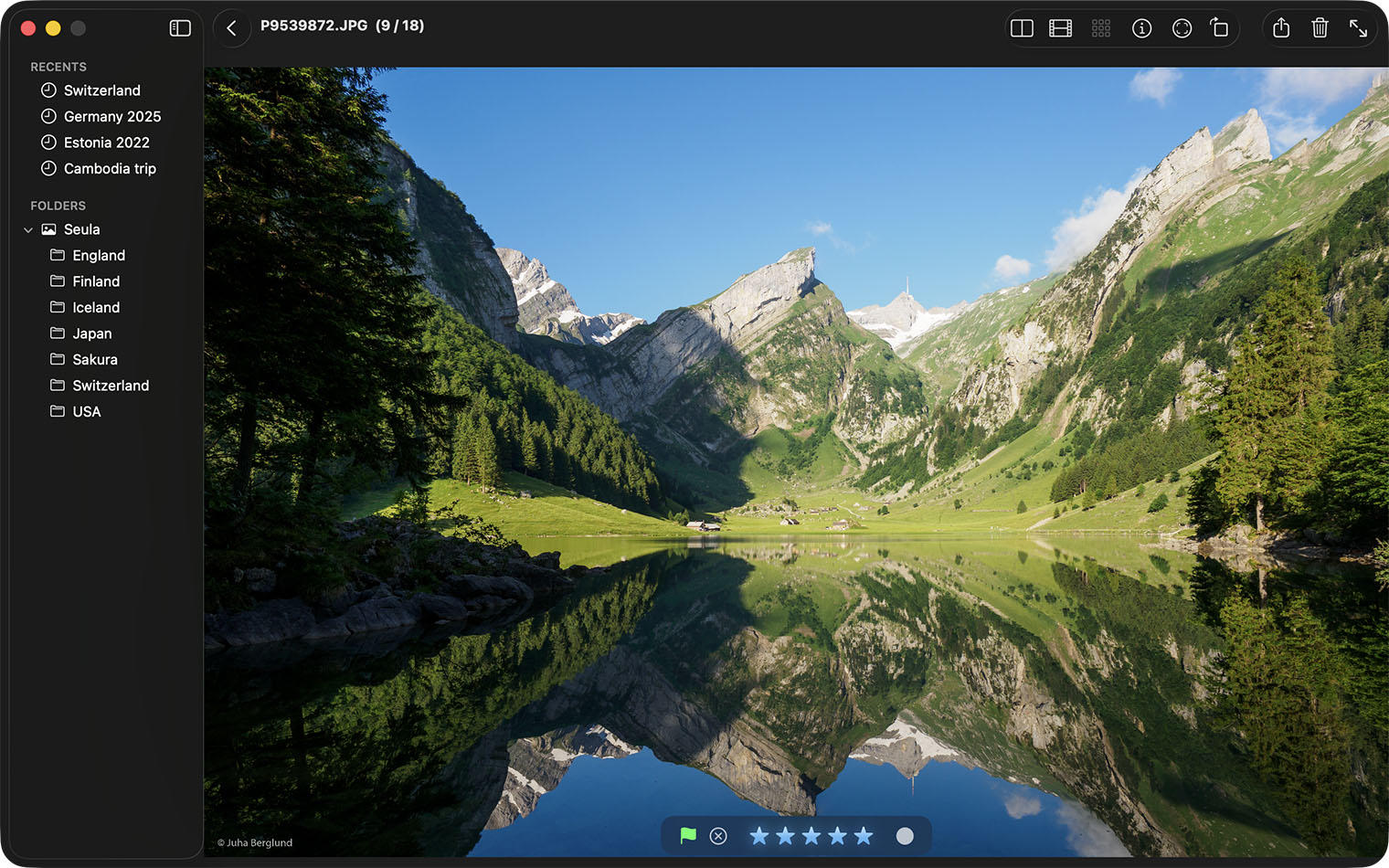
Karsi nopeammin automaattisella etenemisellä
Automaattinen eteneminen avaa merkinnän lisäämisen jälkeen seuraavan kuvan. Valitse Asetukset ▸ Katselu ▸ Automaattinen eteneminen:
- Pois: älä siirry automaattisesti.
- Valitse / hylkää: siirry lipun lisäämisen jälkeen.
- Tähtiarvio: siirry tähtiarvion jälkeen.
- Värimerkintä: siirry värimerkinnän jälkeen.
- Mikä tahansa toiminto: siirry minkä tahansa edellä mainitun merkinnän jälkeen.
Merkintäsi tallentuvat automaattisesti
Seula tallentaa merkinnät automaattisesti. Katso Metatiedot ja yhteensopivuus.